
5.3 3D One 教学第一课时讲义-2022-2023学年高中通用技术苏教版(2019)必修《技术与设计1》
文档属性
| 名称 | 5.3 3D One 教学第一课时讲义-2022-2023学年高中通用技术苏教版(2019)必修《技术与设计1》 |
|
|
| 格式 | docx | ||
| 文件大小 | 1.8MB | ||
| 资源类型 | 教案 | ||
| 版本资源 | 苏教版(2019) | ||
| 科目 | 通用技术 | ||
| 更新时间 | 2023-03-09 00:00:00 | ||


文档简介
3D One 教学第一课时
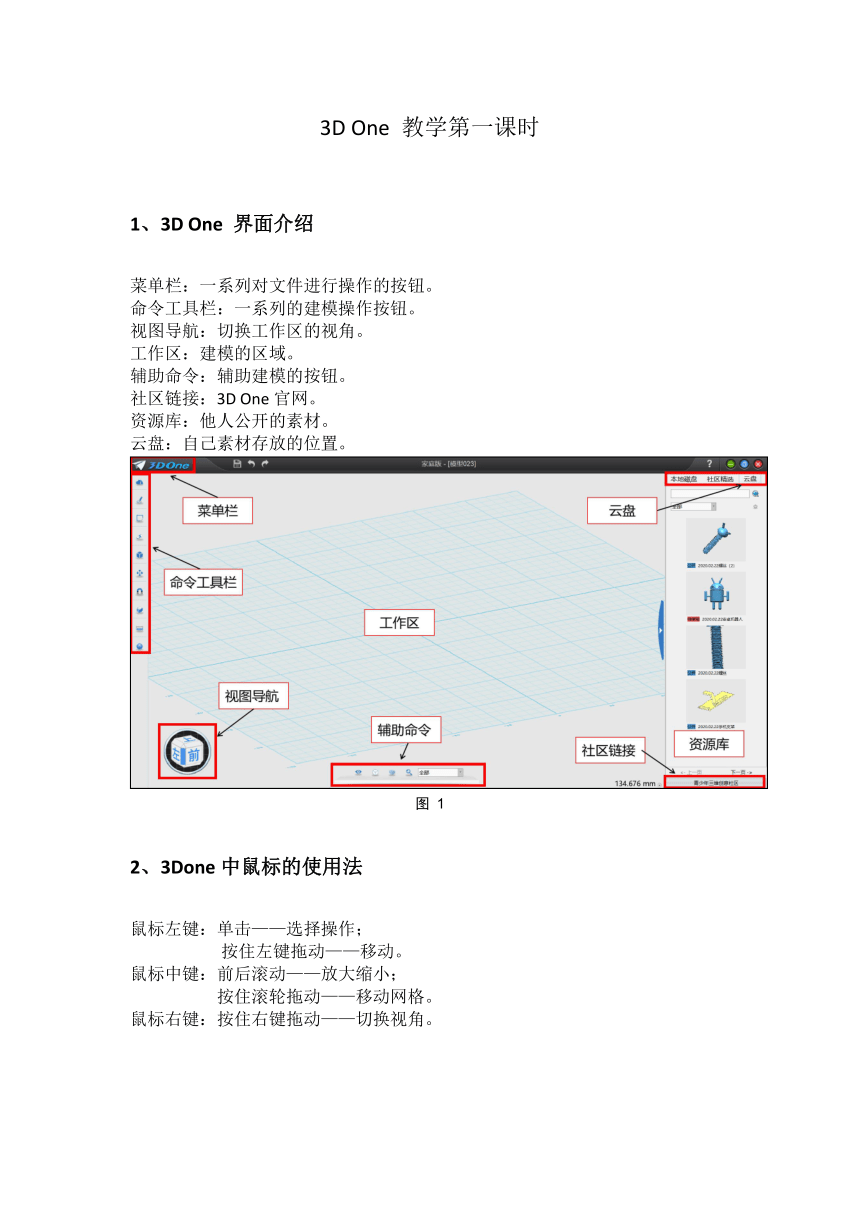
1、3D One 界面介绍
菜单栏:一系列对文件进行操作的按钮。
命令工具栏:一系列的建模操作按钮。
视图导航:切换工作区的视角。
工作区:建模的区域。
辅助命令:辅助建模的按钮。
社区链接:3D One官网。
资源库:他人公开的素材。
云盘:自己素材存放的位置。
图 1
2、3Done中鼠标的使用法
鼠标左键:单击——选择操作;
按住左键拖动——移动。
鼠标中键:前后滚动——放大缩小;
按住滚轮拖动——移动网格。
鼠标右键:按住右键拖动——切换视角。
3、“加法”制作不规则模型
制作思路:将不规则模型分为多个常见形状的部分,制作常见形状最后进行相对移动和组合。
例1、完成图2不规则模型的制作。
图 2
制作思路
将图形分为三部分,分别是:
长80mm宽40mm高20mm的长方体
长80mm,宽20mm,高20mm的长方体
长20mm,宽20mm,高20mm的三角体
制作长80mm宽40mm高20mm的长方体
使用基本实体中的“六面体”命令,制作一个长80mm,宽40mm,高20mm的长方体基体。
图 3
制作长80mm,宽20mm,高20mm的长方体
使用基本实体中的“六面体”命令,制作一个长80mm,宽20mm,高20mm的长方体基体。
图 4
制作长20mm,宽20mm,高20mm的三角体
使用草图绘制中的“直线”命令,绘制一个直角边均为20mm的等腰直角三角形,如图5。
图 5
使用特殊造型中的“拉伸”命令,设置拉伸长度为20mm,获得目标三角体。
图 6
组合多面体
使用基本编辑中的“移动命令”,将目标多面体移动到相应位置。使用“组合编辑”命令,选中任意一个多面体为基体,另外两个多面体为合并体,进行合并操作,得最终不规则模型。
图 7 图 8
图 9 图 10
“减法”制作不规则模型
制作思路:先制作一个不规则模型的基体,在此基础上对基体进行减运算,获得最终模型。
完成图11不规则模型的制作。
图 11
制作思路
制作一个长80mm,宽50mm,高40mm的长方形基体,再用组合编辑中的“减运算”减去左上方和右下方多余形状,获得最终不规则模型。
操作步骤:
制作长方体基体
使用基本实体中的“六面体”命令,制作一个长80mm,宽50mm,高40mm的长方体基体。
图 12
减去左上方模块
使用草图绘制中的“直线”命令,绘制下方尺寸的三角形(长直角边为55mm,短直角边为25mm)。
图 13
使用特殊造型中的“拉伸命令”,拉伸三角形,拉伸长度为50mm,获得三角体。
图 14
使用基本编辑中的“移动命令”,将三角体移动到长方形左上方。首先使用移动命令中的“动态移动”,将三角体翻转至水平状态如图,再使用移动命令中的“点到点移动”,将三角体移动到长方体斜上方。
图 15
图 16
使用组合编辑中的“减运算”,选中长方体为基体,三角体为合并体,完成减运算。
图 17
减去右下方模块
使用草图编辑中的“直线”命令,画出分割面的底边直线如图18。
图 18
使用特征造型中的“拉伸”命令,拉伸目标底边直线,保证分割面能覆盖整个截面即可。
图 19
使用特殊功能中的“实体分割”命令,选择实体B为图实体,分割C为上述分割面。
选中右前方的多面体,点击DELETE键或删除键,用同样的方法删除分割面,得最终不规则模型。
图 20
上传与保存方式
将文件保存为.Z1模式,文件名为学号-姓名。通过远程上传系统将文件传给老师。未完成的同学,将文件上传至网络或者自带U盘保存,建议通过QQ邮箱自我发送信件方式保存
1、3D One 界面介绍
菜单栏:一系列对文件进行操作的按钮。
命令工具栏:一系列的建模操作按钮。
视图导航:切换工作区的视角。
工作区:建模的区域。
辅助命令:辅助建模的按钮。
社区链接:3D One官网。
资源库:他人公开的素材。
云盘:自己素材存放的位置。
图 1
2、3Done中鼠标的使用法
鼠标左键:单击——选择操作;
按住左键拖动——移动。
鼠标中键:前后滚动——放大缩小;
按住滚轮拖动——移动网格。
鼠标右键:按住右键拖动——切换视角。
3、“加法”制作不规则模型
制作思路:将不规则模型分为多个常见形状的部分,制作常见形状最后进行相对移动和组合。
例1、完成图2不规则模型的制作。
图 2
制作思路
将图形分为三部分,分别是:
长80mm宽40mm高20mm的长方体
长80mm,宽20mm,高20mm的长方体
长20mm,宽20mm,高20mm的三角体
制作长80mm宽40mm高20mm的长方体
使用基本实体中的“六面体”命令,制作一个长80mm,宽40mm,高20mm的长方体基体。
图 3
制作长80mm,宽20mm,高20mm的长方体
使用基本实体中的“六面体”命令,制作一个长80mm,宽20mm,高20mm的长方体基体。
图 4
制作长20mm,宽20mm,高20mm的三角体
使用草图绘制中的“直线”命令,绘制一个直角边均为20mm的等腰直角三角形,如图5。
图 5
使用特殊造型中的“拉伸”命令,设置拉伸长度为20mm,获得目标三角体。
图 6
组合多面体
使用基本编辑中的“移动命令”,将目标多面体移动到相应位置。使用“组合编辑”命令,选中任意一个多面体为基体,另外两个多面体为合并体,进行合并操作,得最终不规则模型。
图 7 图 8
图 9 图 10
“减法”制作不规则模型
制作思路:先制作一个不规则模型的基体,在此基础上对基体进行减运算,获得最终模型。
完成图11不规则模型的制作。
图 11
制作思路
制作一个长80mm,宽50mm,高40mm的长方形基体,再用组合编辑中的“减运算”减去左上方和右下方多余形状,获得最终不规则模型。
操作步骤:
制作长方体基体
使用基本实体中的“六面体”命令,制作一个长80mm,宽50mm,高40mm的长方体基体。
图 12
减去左上方模块
使用草图绘制中的“直线”命令,绘制下方尺寸的三角形(长直角边为55mm,短直角边为25mm)。
图 13
使用特殊造型中的“拉伸命令”,拉伸三角形,拉伸长度为50mm,获得三角体。
图 14
使用基本编辑中的“移动命令”,将三角体移动到长方形左上方。首先使用移动命令中的“动态移动”,将三角体翻转至水平状态如图,再使用移动命令中的“点到点移动”,将三角体移动到长方体斜上方。
图 15
图 16
使用组合编辑中的“减运算”,选中长方体为基体,三角体为合并体,完成减运算。
图 17
减去右下方模块
使用草图编辑中的“直线”命令,画出分割面的底边直线如图18。
图 18
使用特征造型中的“拉伸”命令,拉伸目标底边直线,保证分割面能覆盖整个截面即可。
图 19
使用特殊功能中的“实体分割”命令,选择实体B为图实体,分割C为上述分割面。
选中右前方的多面体,点击DELETE键或删除键,用同样的方法删除分割面,得最终不规则模型。
图 20
上传与保存方式
将文件保存为.Z1模式,文件名为学号-姓名。通过远程上传系统将文件传给老师。未完成的同学,将文件上传至网络或者自带U盘保存,建议通过QQ邮箱自我发送信件方式保存
常见问题
这份教案适用于什么教材版本?
本教案适用于苏教版(2019)相关教学场景,可在21世纪教育网检索同版本配套资源。
适用学段和科目是什么?
适用学段与科目:高中、0、通用技术。
文件是什么格式,大小多少?
文件格式为 DOCX,文件大小约 1.8MB。
文档主要包含哪些内容?
3D One 教学第一课时1、3D One 界面介绍菜单栏:一系列对文件进行操作的按钮。命令工具栏:一系列的建模操作按钮。视图导航:切换工作区的视角。工作区:建模的区域。辅助命令:辅助建模的按钮。社区链接:3D One官网。资源库:他人公开…
如何获取完整文档?
页面提供 4 页预览图片,完整文档可通过21世纪教育网下载页 /t/15089614 获取。