
第四课 打开窗口看风景 教案
文档属性
| 名称 | 第四课 打开窗口看风景 教案 |
|
|
| 格式 | zip | ||
| 文件大小 | 26.0KB | ||
| 资源类型 | 教案 | ||
| 版本资源 | 人教版 | ||
| 科目 | 信息技术(信息科技) | ||
| 更新时间 | 2019-11-09 00:00:00 | ||
图片预览
文档简介
霍城县兰干乡中心学校信息技术学科三年级
集体备课教学设计(定稿)
2019-2020 年度第 一 学期
课题:第4课打开窗口看风景 初备时间:10月3日 地点:中心学校
主备人:尼加提 主备学校:双渠小学
参与备课人员:阿尔帕提,伊利亚尔,肖凯提,祖木来提
主备教师教学设计 个性化修改
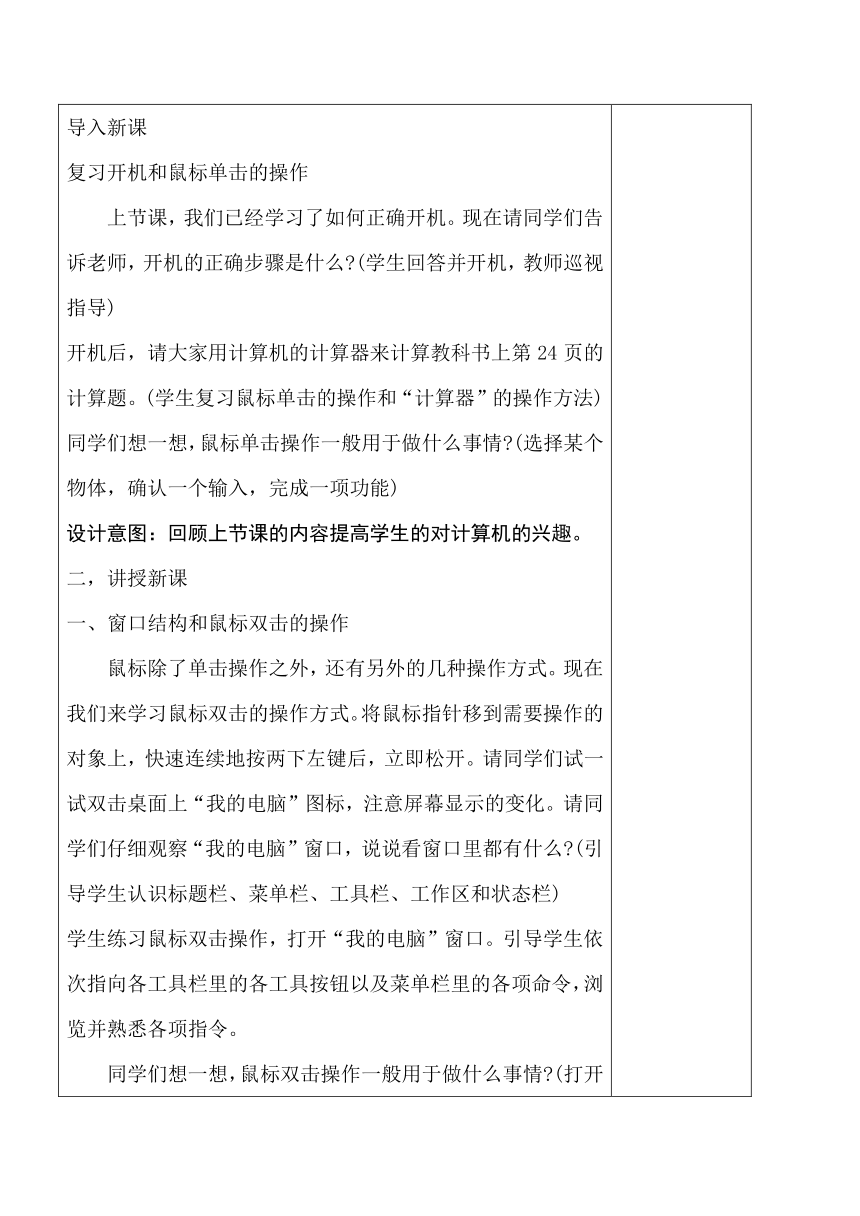
教学目标 知识与技能: 初步学会使用“开始”菜单 过程与方法: 认识窗口的结构并掌握基本操作。 情感态度与价值观:意识到有效利用计算机,就必须养成良好的应用习惯的重要性。 教学重点:认识窗口的结构并掌握基本操作; 教学难点:鼠标双击和拖动操作; 教法:演示法,讲授法,任务驱动法 学法:演示教学,学生分布进行。 教学资源:多媒体,极域教学软件课时安排:1课时 备课日期:10月3日 授课日期: 月 日 教学过程: 导入新课 复习开机和鼠标单击的操作 上节课,我们已经学习了如何正确开机。现在请同学们告诉老师,开机的正确步骤是什么?(学生回答并开机,教师巡视指导) 开机后,请大家用计算机的计算器来计算教科书上第24页的计算题。(学生复习鼠标单击的操作和“计算器”的操作方法) 同学们想一想,鼠标单击操作一般用于做什么事情?(选择某个物体,确认一个输入,完成一项功能)设计意图:回顾上节课的内容提高学生的对计算机的兴趣。二,讲授新课 一、窗口结构和鼠标双击的操作 鼠标除了单击操作之外,还有另外的几种操作方式。现在我们来学习鼠标双击的操作方式。将鼠标指针移到需要操作的对象上,快速连续地按两下左键后,立即松开。请同学们试一试双击桌面上“我的电脑”图标,注意屏幕显示的变化。请同学们仔细观察“我的电脑”窗口,说说看窗口里都有什么?(引导学生认识标题栏、菜单栏、工具栏、工作区和状态栏) 学生练习鼠标双击操作,打开“我的电脑”窗口。引导学生依次指向各工具栏里的各工具按钮以及菜单栏里的各项命令,浏览并熟悉各项指令。 同学们想一想,鼠标双击操作一般用于做什么事情?(打开一个窗口)设计意图:初步学会使用“开始”菜单 二、窗口基本操作和鼠标拖动的操作 1.窗口的最大化和最小化 双击鼠标打开“我的电脑”窗口,我们会发现窗口标题栏的右侧有3个按钮,最右端的按钮我们已经知道是用来关闭窗口的。那么前面两个按钮有什么作用呢?请同学们自己用鼠标单击这两个按钮看看有什么新发现? (学生探究,教师请操作正确的学生说明两个按钮的作用,并演示操作过程)(边讲解边以“我的文档”窗口为例进行演示):单击“最小化”按钮可以把窗口最小化。还原最小化的窗口,只需要单击任务栏上的“我的电脑”按钮;单击“还原”按钮可以把窗口缩小,这是“还原”按钮编程了“最大化”按钮;单击“最大化”按钮可以让窗口占满整个屏幕;单击“关闭”按钮可以关闭窗口。2.窗口大小、位置的调整和鼠标拖动操作 窗口的大小和位置还可以调整。(教师示范) 第一步:双击打开“我的电脑”窗口,单击“还原”按钮让窗口缩小一些。第二步:把鼠标指针移到窗口的右边框上,指针变成?时,按住鼠标左键,移动鼠标到一定位置后再松开。这时我们会发现窗口的宽度发生了变化。把鼠标指针移到窗口的标题栏上,同样先按住鼠标左键,移动鼠标到一定位置后再松开。 这时我们会发现窗口的位置发生了变化。(教师强调鼠标拖动的操作方法,让学生做两个练习)设计意图:认识窗口的结构并掌握基本操作。练习一:应用鼠标拖动改变窗口的高度和宽度,让屏幕上能同时看到“计算器”窗口、“我的电脑”窗口和“我的文档”窗口. 练习二:应用鼠标拖动完成教材24页练习 复习关机操作(学生关机,教师巡视指导) 课时小结 在学习了本课计算机的有关知识后, 我们在使用鼠标打开Windows的窗口时,单击和双击有什么区别?板书设计:第4课打开窗口看风景 关闭,最小化,最大化,向下还原 课后反思:
集体备课教学设计(定稿)
2019-2020 年度第 一 学期
课题:第4课打开窗口看风景 初备时间:10月3日 地点:中心学校
主备人:尼加提 主备学校:双渠小学
参与备课人员:阿尔帕提,伊利亚尔,肖凯提,祖木来提
主备教师教学设计 个性化修改
教学目标 知识与技能: 初步学会使用“开始”菜单 过程与方法: 认识窗口的结构并掌握基本操作。 情感态度与价值观:意识到有效利用计算机,就必须养成良好的应用习惯的重要性。 教学重点:认识窗口的结构并掌握基本操作; 教学难点:鼠标双击和拖动操作; 教法:演示法,讲授法,任务驱动法 学法:演示教学,学生分布进行。 教学资源:多媒体,极域教学软件课时安排:1课时 备课日期:10月3日 授课日期: 月 日 教学过程: 导入新课 复习开机和鼠标单击的操作 上节课,我们已经学习了如何正确开机。现在请同学们告诉老师,开机的正确步骤是什么?(学生回答并开机,教师巡视指导) 开机后,请大家用计算机的计算器来计算教科书上第24页的计算题。(学生复习鼠标单击的操作和“计算器”的操作方法) 同学们想一想,鼠标单击操作一般用于做什么事情?(选择某个物体,确认一个输入,完成一项功能)设计意图:回顾上节课的内容提高学生的对计算机的兴趣。二,讲授新课 一、窗口结构和鼠标双击的操作 鼠标除了单击操作之外,还有另外的几种操作方式。现在我们来学习鼠标双击的操作方式。将鼠标指针移到需要操作的对象上,快速连续地按两下左键后,立即松开。请同学们试一试双击桌面上“我的电脑”图标,注意屏幕显示的变化。请同学们仔细观察“我的电脑”窗口,说说看窗口里都有什么?(引导学生认识标题栏、菜单栏、工具栏、工作区和状态栏) 学生练习鼠标双击操作,打开“我的电脑”窗口。引导学生依次指向各工具栏里的各工具按钮以及菜单栏里的各项命令,浏览并熟悉各项指令。 同学们想一想,鼠标双击操作一般用于做什么事情?(打开一个窗口)设计意图:初步学会使用“开始”菜单 二、窗口基本操作和鼠标拖动的操作 1.窗口的最大化和最小化 双击鼠标打开“我的电脑”窗口,我们会发现窗口标题栏的右侧有3个按钮,最右端的按钮我们已经知道是用来关闭窗口的。那么前面两个按钮有什么作用呢?请同学们自己用鼠标单击这两个按钮看看有什么新发现? (学生探究,教师请操作正确的学生说明两个按钮的作用,并演示操作过程)(边讲解边以“我的文档”窗口为例进行演示):单击“最小化”按钮可以把窗口最小化。还原最小化的窗口,只需要单击任务栏上的“我的电脑”按钮;单击“还原”按钮可以把窗口缩小,这是“还原”按钮编程了“最大化”按钮;单击“最大化”按钮可以让窗口占满整个屏幕;单击“关闭”按钮可以关闭窗口。2.窗口大小、位置的调整和鼠标拖动操作 窗口的大小和位置还可以调整。(教师示范) 第一步:双击打开“我的电脑”窗口,单击“还原”按钮让窗口缩小一些。第二步:把鼠标指针移到窗口的右边框上,指针变成?时,按住鼠标左键,移动鼠标到一定位置后再松开。这时我们会发现窗口的宽度发生了变化。把鼠标指针移到窗口的标题栏上,同样先按住鼠标左键,移动鼠标到一定位置后再松开。 这时我们会发现窗口的位置发生了变化。(教师强调鼠标拖动的操作方法,让学生做两个练习)设计意图:认识窗口的结构并掌握基本操作。练习一:应用鼠标拖动改变窗口的高度和宽度,让屏幕上能同时看到“计算器”窗口、“我的电脑”窗口和“我的文档”窗口. 练习二:应用鼠标拖动完成教材24页练习 复习关机操作(学生关机,教师巡视指导) 课时小结 在学习了本课计算机的有关知识后, 我们在使用鼠标打开Windows的窗口时,单击和双击有什么区别?板书设计:第4课打开窗口看风景 关闭,最小化,最大化,向下还原 课后反思: